



This guide explains how to add custom fields (a form) to your Furzo commission product sheet. This allows buyers to provide you with all the necessary information (links to reference sheets, character description, pose preferences, etc.). before même d’ajouter la commission à leur panier. C’est un outil indispensable pour fluidifier le processus de commande et éviter les allers-retours d’emails.
Cette fonctionnalité est généralement gérée par une section dédiée dans l’édition de produit, souvent nommée « Formulaire », « Add-ons », or « Options Produits »
Prerequisites
- Avoir créé un produit pour votre commission (généralement de type « Simple » ou « Variable ») et l’avoir configuré pour la vente directe.
- Know exactly what information you need to collect from your customers to earn commission.
Steps to set up the Commission Form
- Go to the Form Section :
- Modify the commission product concerned.
- Dans la page d’édition du produit, cherchez l’onglet ou la section dédiée aux options supplémentaires « Formulaire » and click on it.
- Add Your First Field :
- Dans cette section « Formulaire », cliquez sur le bouton « Ajouter un champ ».
- A new field configuration line appears. The first thing to choose is the « Type de champ ». Here are the most useful types for commissions :
Text field: Idéal pour des informations courtes comme le nom du personnage, un lien URL direct (bien que « Téléchargement » soit mieux pour les fichiers).Text area: Parfait pour des descriptions plus longues : description détaillée de la pose, expression souhaitée, personnalité du personnage, détails spécifiques de la scène…File download: ESSENTIAL! Permet au client d’uploader directement sa reference sheet (image, PDF…). Vous pouvez souvent définir des limites de taille ou de type de fichier si nécessaire.Checkboxes: Pour des options multiples où le client peut en choisir plusieurs (ex : « Éléments d’arrière-plan : ✓ Fleurs (+5€), ✓ Ciel étoilé (+8€), ✓ Effets de lumière »). Permet d’ajouter un coût par option cochée.Radio buttons: Pour un choix unique parmi plusieurs options visibles (ex : « Niveau de Shading : Simple / Cellulaire / Détaillé (+15€) », ou « Contenu : SFW / NSFW » si applicable). Permet d’ajouter un coût par option sélectionnée.Drop-down list: Similaire aux boutons radio (choix unique), mais sous forme de menu déroulant. Pratique pour les longues listes d’options (ex: choisir un type de fond prédéfini). Permet d’ajouter un coût par option.Title: Non interactif, sert à ajouter des titres ou des instructions pour structurer et clarifier votre formulaire (ex : « === Informations sur le Personnage === », « === Détails de la Commission === »).
- Configure Field Details :
- Once you have chosen the field type, fill in its parameters:
- Field title : C’est l’intitulé que le client verra. Soyez clair et précis (ex : « Lien(s) vers votre/vos Reference Sheet(s) », « Description de la pose et de l’expression », « Options d’arrière-plan (facultatif) »).
- Field description : Ajoutez une aide contextuelle si nécessaire (ex : « Merci de fournir un lien direct ou d’utiliser le champ ‘Téléchargement’ ci-dessous. », « Soyez le plus détaillé possible. »).
- Mandatory ? : Check this box for essential information! (e.g. reference sheet, basic description). If checked, the customer will not be able to add the product to the basket without filling in this field.
- Options and Prices (for checkboxes, radio buttons, drop-down lists) :
- Pour chaque option que vous proposez (ex: « Fleurs », « Ciel étoilé »), vous pouvez définir un libellé (ce que le client voit) et un associated price.
- Si l’option n’ajoute pas de coût, leave the price field empty or set to 0.
- Si l’option adds a cost, enter the additional amount (e.g:
5for +5€). The total price of the product will be automatically updated in the customer's shopping cart.
- Once you have chosen the field type, fill in its parameters:
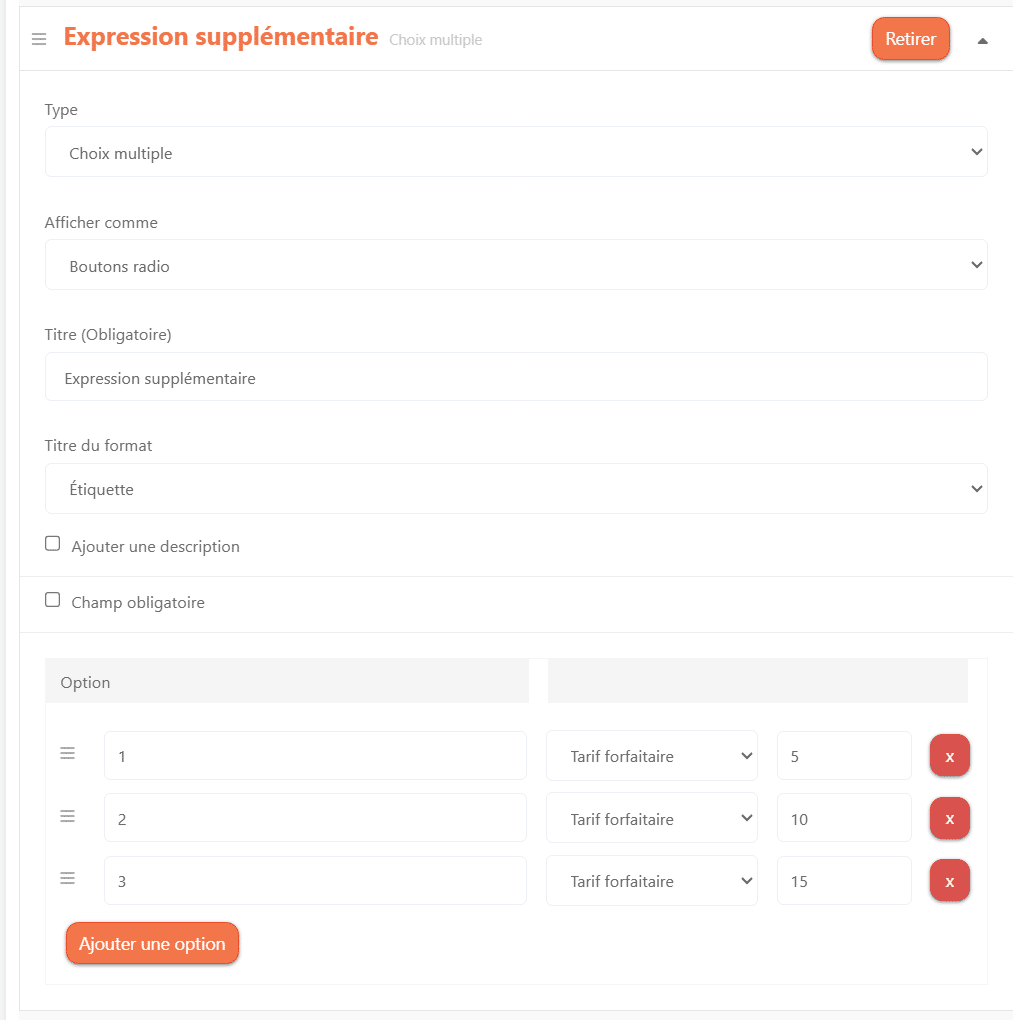
- Ajouter d’Autres Champs et Organiser :
- Repeat steps 2 and 3 for all the fields you need.
- Use fields
Titleto group questions logically (Personal info, Commission details, Additional options). - You can generally reorganize les champs par glisser-déposer pour qu’ils apparaissent dans un ordre logique pour le client.
- Register product :
- Une fois votre formulaire complet et organisé, n’oubliez pas de cliquer sur le bouton principal «Register product» or «Update» en bas de la page d’édition du produit pour sauvegarder toute la configuration du formulaire.
What the customer sees
Sur la page de votre produit de commission, le formulaire que vous avez créé s’affichera above du bouton « Ajouter au panier ». Le client devra remplir tous les champs marqués comme mandatory. S’il sélectionne des options payantes, le prix total affiché se mettra à jour. Une fois le formulaire correctement rempli, il pourra cliquer sur « Ajouter au panier » et procéder au paiement. Les informations que le client a fournies seront attachées à sa commande dans votre tableau de bord vendeur.
If you have added a form to your product, it will not be visible with your account. You will need to log out or open a private browser.
En utilisant efficacement les formulaires de commission, vous simplifiez grandement la prise de commande, vous assurez d’avoir toutes les informations nécessaires dès le départ, et vous offrez une expérience plus professionnelle et structurée à vos clients sur Furzo